728x90
4-4) 버튼 컴포넌트에 아이콘 추가하기
실습: 아이콘 추가하기
- 아이콘 모두 잡고 컴포넌트로 만들면 안되고 --> 아이콘들이 개별적으로 컴포넌트로 만들어야 한다. --> 컴포넌트 옵션을 선택하고 여러 컴포넌트로 만들기를 눌러야 한다.
- 만든 컴포넌트를 복제하려면 alt 누르면 복제가 된다.
- 복제된 인스턴스는 이름이 안보이고, 마스터 컴포넌트만 이름이 보인다.
- 버튼 컴포넌트에 불리언 추가 (True로 해놓는 게 좋음 -> 나중에 수정할 때 다시 켜야 하니까)

- 버튼 아이콘 눌러서 appearance 외형 -> 위에서 추가한 불리언 선택
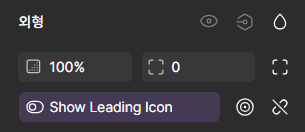
- 복사해서 불리언 껐다, 켰다가 되는 지 확인해본다.

4-5) 버튼 컴포넌트의 아이콘 교체하기
실습: 아이콘 교체하기
- 컴포넌트 속성 추가-> 인스턴트 교체
- 아이콘 선택하고 상단의 인스턴스 교체

- 그럼 다음과 같이 이름이 변경된다.

- 버튼 복사해서 살펴보면 다음과 같이 내가 등록한 아이콘들이 표시되며, 교체해서 사용이 가능하게 된다.


- 주의할 점: 스왑이 안된다면 인스턴트끼리 교체하려고 하는 게 맞는 지 확인해야 한다!
4-6) 버튼 컴포넌트의 텍스트 바꾸기
실습: 텍스트 바꾸기
- 이전에는 버튼에 텍스트를 직접 수정함 -> 보기 좋지 않음
- 컴포넌트 패널에서 관리할 수 있도록 변경해야 한다.
- 컴포넌트 속성 추가-> 텍스트 선택
- 버튼의 텍스트 선택 -> 앞에서 만든 버튼 라벨 적용

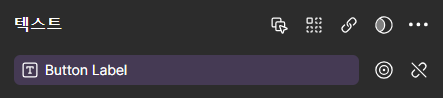
- 마찬가지로 버튼 복사해서 살펴보면 쉽게 수정이 가능하다.

4-7) 합성 컴포넌트와 네스티드 인스턴스
합성 컴포넌트란?
- 컴포넌트들은 대부분은 파운데이션 요소들을 모아 만드는 것이다.
- 하지만 파운데이션이 아니라 컴포넌트를 모아 또 컴포넌트를 만드는 경우가 있는데, 이를 합성 컴포넌트라고 한다.

출처: 체계적으로 배우는 피그마 기초 완전 정복 (4)_합성 컴포넌트 예시 - 합성 컴포넌트에는 바텀시트, 다이얼로그, 리스트, 카드, 탭 등 복잡한 구조의 컴포넌트들이 있다.
네스티드 인스턴스란?
- 컴포넌트를 만들면 컴포넌트에 프로퍼티를 적용(텍스트, 불리언, 인스턴스 스왑, 배리언츠 등)할 수 있다. + 우측 프로퍼티 패널에서 바로 조작할 수 있음
- 만약 이 컴포넌트가 다른 컴포넌트의 재료로 쓰인다면?
- 아래와 같이 팝업 컴포넌트 안의 버튼 컴포넌트를 따로 선택해야 하는 번거로움이 생긴다. -> 하위 컴포넌트 속성을 조작하는 것이 어려움

- 그럴 때 네스티드 인스턴스, 감싼 인스턴스 기능을 사용한다.
- 네스티드 인스턴스는, 재료로 쓰인 컴포넌트를 하위 컴포넌트 + 본체를 상위 컴포넌트라고 봤을 때, 상위 컴포넌트에서도 하위 컴포넌트 속성을 조작할 수 있도록 하는 기능이다.
탭 컴포넌트란?
- 컴포넌트의 종류 중 네비게이션에 해당하는 컴포넌트다.
- 탭 컴포넌트는 현재 화면을 전환해주는 요소다.
- 탭의 구조

출처: 체계적으로 배우는 피그마 기초 완전 정복 (4) - 탭은 개별 아이템인 탭 메뉴 + 탭(메뉴를 모아 만드는)으로 구성할 수 있다.
- 탭은 인디케이터와 라벨/레이블로 이루어져 있다.
- 인디케이터: 탭이 선택되어 있는 지 알려주는 표시자
- 라벨/레이블: 탭 제목을 나타내는 텍스트로, 탭 이름이라고 불러도 무방함
- 탭 디자인의 다양함
💡탭은 선택된 것과 선택되지 않은 것을 명확하게 구분할 수 있어야 한다.
-
- 위를 만족하면 어떤 디자인이라도 괜찮다.
- 탭 만들기
- 텍스트 만들기 + 오토 레이아웃 -> 복사해서 두 개로 만들기
- 둘 다 잡은 상태에서 -> 컴포넌트 옵션 선택 -> 컴포넌트 세트 만들기 선택
- 프로퍼티 속성 이름을 Active 로 변경
- 베리언츠 각각의 이름은 On, Off로 변경
- On 은 외곽선 추가(아래쪽만 설정)

- on/off 복사해서 오토레이아웃 + 컴포넌트로 만들기 -> 이름은 Tab으로 변경
- off 두개 더 추가로 복사하기
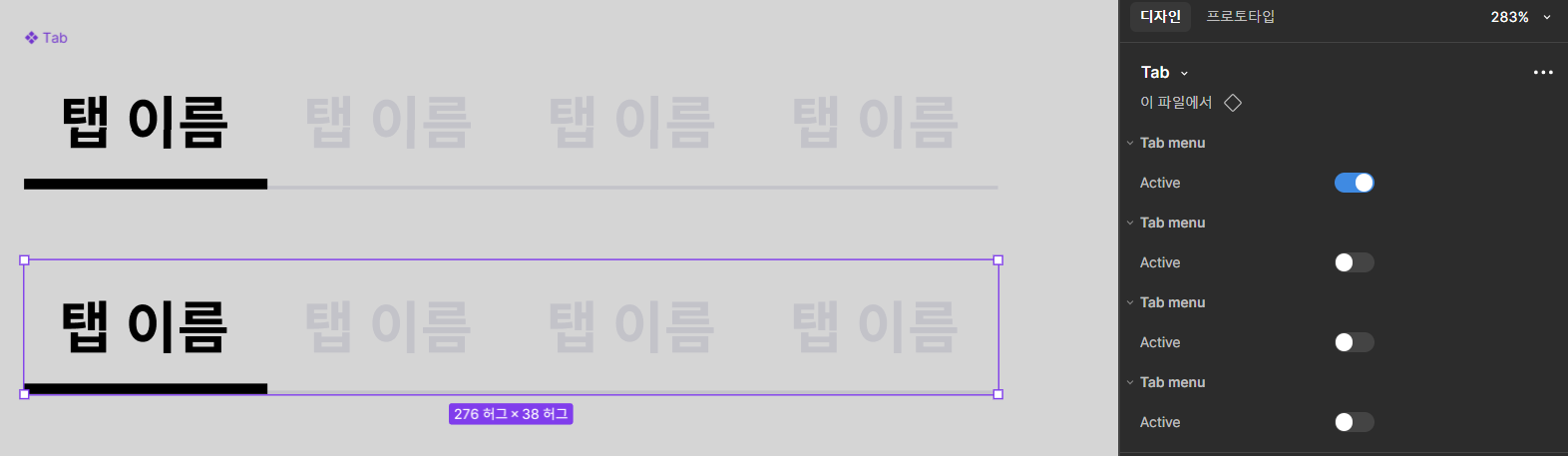
- Tab의 속성 추가 -> 맨 아래 중첩된 인스턴스 누르기
- 전부 다 선택해주면 탭 컴포넌트 안의 컴포넌트를 조작할 수 있음
- 복사해서 확인해보면 밖의 패널에서 안의 on/off를 조작할 수 있음
4-8) 컴포넌트 합치고 분리해보기
컴포넌트 합치기
- 컴포넌트 세 개를 동시에 잡으면 결합하기가 나타난다.

- 새 컴포넌트는 드래그 해서 추가하면 된다.
컴포넌트 분리하기
- 드래그해서 끌어내린다.
- 밖으로 꺼내진 컴포넌트의 이름을 보면 처음에 만들었던 이름과 다르게, 폴더 안으로 이름이 변경된 것을 볼 수 있다. 컴포넌트의 배리언츠는 특정 컴포넌트의 하위 폴더처럼 구분된다는 뜻이다.

'강의 정리 > 피그마 기초' 카테고리의 다른 글
| [피그마 강의] 5주차: 프로토타입, 프로토타이핑, 스크롤 컨테이너, 오버플로우, 트리거, 액션, 핸드오프 이해하기 (2) | 2025.07.11 |
|---|---|
| [피그마 강의] 5주차: 홈 화면 만들기 (0) | 2025.07.10 |
| [피그마 강의] 4주차: 컴포넌트 프로퍼티, 버튼 컴포넌트 이해하기 (0) | 2025.07.08 |
| [피그마 강의] 3주차: UI 만들기 실습 (1) | 2025.07.07 |
| [피그마 강의] 3주차: 컴포넌트와 인스턴스, 디자인 시스템, UI 디자인 기본 이해하기 (1) | 2025.07.04 |


